
本系列所有程式碼都由 AI 撰寫,我負責決定要做什麼、確認結果。
今天先把 Vibe Coding 的工作環境準備好。
1. 建立一個空資料夾 ObsidianTrial
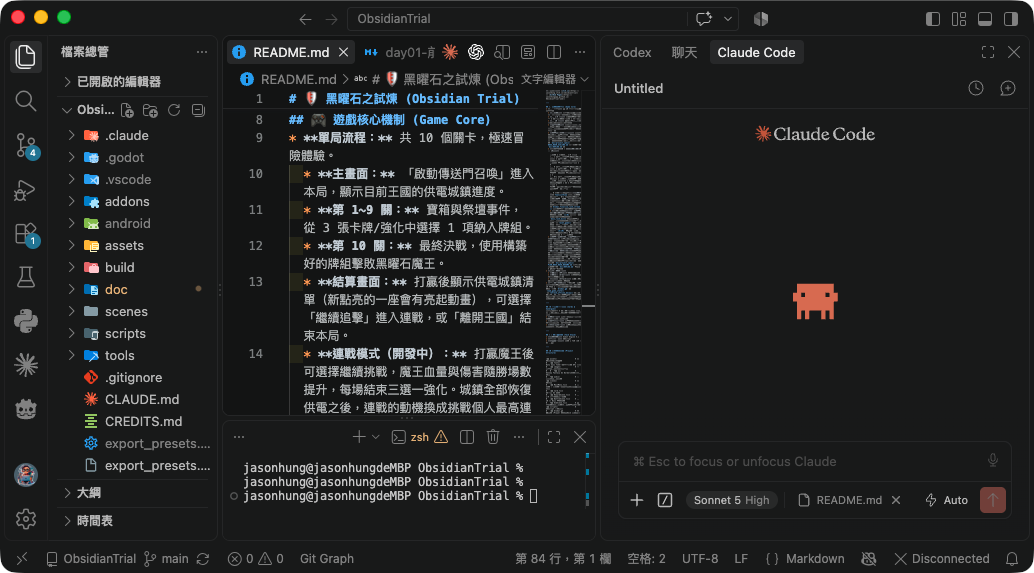
2. 用 VSCode 開啟這個資料夾
3. 在 VS Code 裡安裝延伸模組 Claude Code for VS Code
4. 打開 Claude Code,跟它說:「幫我安裝 Godot」
5. 把遊戲的架構寫進 README.md
沒了,就這五個步驟。
在 Vibe Coding 的方式下,安裝開發工具也不一定要自己一步一步處理。
這次我先在 VS Code 裡安裝 Claude Code。安裝完成後,Claude Code 就可以直接從 VS Code 裡進入我的專案。
接著我在 Claude Code 裡輸入:
幫我安裝 Godot
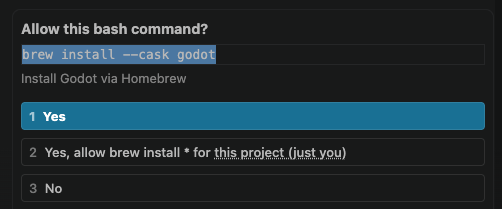
Claude Code 先判斷我的電腦是 macOS,接著選擇使用 Homebrew 安裝,執行相關指令,再確認 Godot 是否安裝成功。
我的工作主要就是在 AI 要執行動作時按下「允許」。
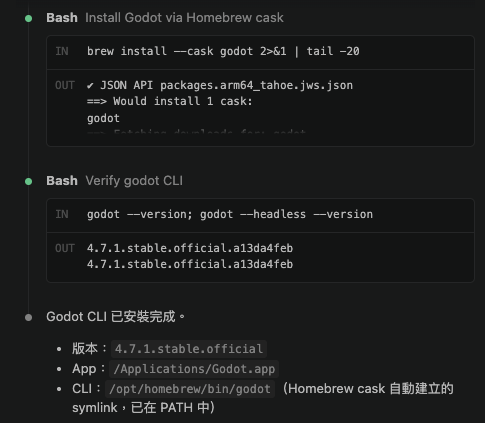
安裝完成後,它也會繼續確認版本和相關路徑。
這裡先說明一下,因為後面會一直提到 Claude 和 Claude Code。
瀏覽器裡的 Claude 主要用來聊天、討論問題;Claude Code 則可以直接進入專案,讀取和修改檔案,也能執行終端機指令。
所以本系列後面提到「叫 AI 動手做」,指的都是 Claude Code。
這次安裝 Godot 時,我直接告訴 Claude Code:
幫我安裝 Godot
它會根據我的電腦環境選擇適合的方式執行,我再確認最後的結果。
例如執行:
godot --version
結果是:
4.7.1.stable.official.a13da4feb
我這次安裝的是 Godot 4.7.1,後面的內容都以 Godot 4.x 為基礎。
也可以在 VS Code 用命令列打開 godot
% godot -e
這樣 Godot 編輯器就會直接打開。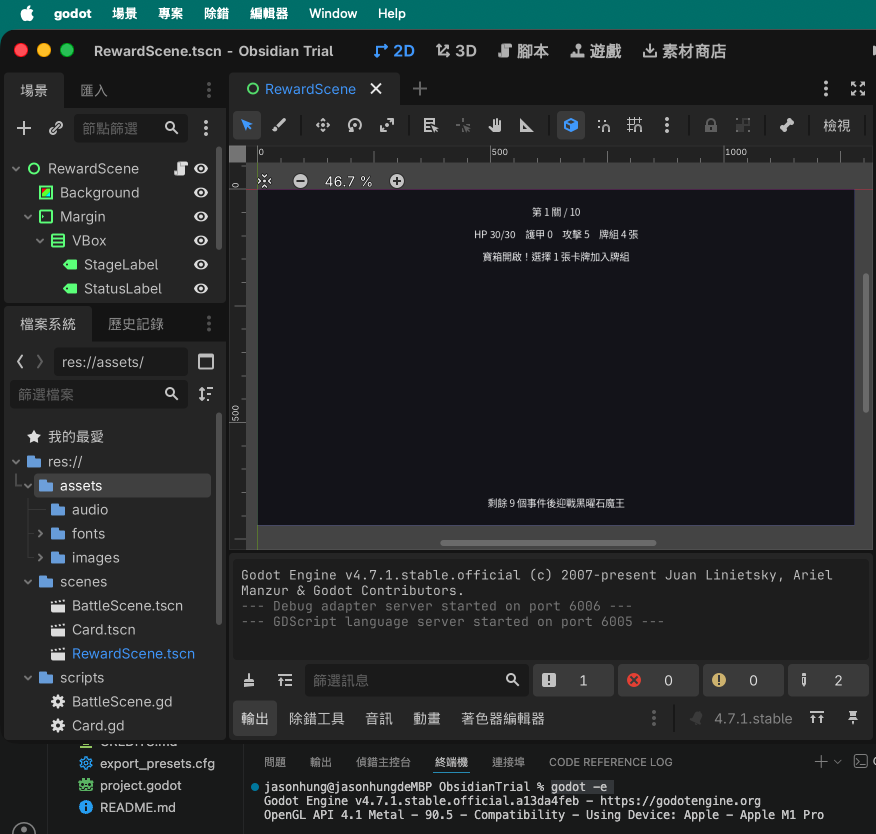
一般看到的 Godot 教學,大多是:
安裝 Godot → 開啟 Project Manager → 建立新專案
但我這次的順序是:
建立資料夾 → 用 VS Code 開啟 → 安裝 Godot
這是因為這次的開發方式,是以 VS Code + Claude Code 為主要工作環境。
我先建立專案資料夾,讓 Claude Code 進入這個專案,再由它幫我安裝 Godot。
Godot 編輯器則主要用來查看遊戲畫面、節點和屬性。實際的檔案建立、修改和許多操作,會由 Claude Code 在 VS Code 裡完成。
所以對我來說,Godot 比較像是這個專案裡的一個開發工具,和 Git 有點類似。這些工具的安裝,也可以交給 AI 處理。
至於為什麼這次選 Godot,而不是 Unity 或 Unreal,我放在附錄 1 說明。
Claude Code 需要付費方案。
我使用的是 Claude Pro ,目前大約 NT$600 多元一個月,實際價格還是以官網為準。
這次實驗目前使用了大約兩個月。以我平常的開發量來說,沒有很常遇到額度用完的情況。
換算下來,一天大約 20 元左右。
對我來說,這筆錢比較像是開發工具的投資。
因為聊天型 AI 和 Coding Agent 的工作方式差很多。
以前用聊天型 AI 寫程式時,通常是:
AI 寫程式 → 我複製程式 → 貼到專案裡 → 執行 → 出錯 → 把錯誤再貼回 AI
程式一多,這種來回就會變得很麻煩。
更重要的是,聊天型 AI 通常只知道我貼給它的內容。它看不到整個專案,也不會自動知道其他檔案之間的關係。
例如這個專案裡,我會有一份 CLAUDE.md,裡面放著專案的開發規則和一些需要長期記住的資訊。這類檔案可以讓 Claude Code 每次進入專案時,都先知道這個專案有哪些規則。
Claude Code 則可以直接進入我的專案,查看檔案、了解目前的程式結構,讀取 CLAUDE.md,再直接修改程式和執行指令。
所以我付費使用的,是讓 AI 可以直接在我的專案裡工作。
這也是為什麼我在真正進入開發階段後,開始把這筆費用當成開發工具的投資。
前面的 Day 01~Day 03,主要都是規劃和討論,我使用 Gemini 的免費方案就可以完成。
這次我的做法是:
這樣可以把付費的成本集中在真正需要它的地方。
如果你現在還沒開始寫程式,也不用急著先訂閱。等到準備讓 AI 直接進入專案工作時,再決定要不要投入這筆費用。
Day 02 已經談過為什麼我會把「討論」和「施工」分開,這裡就不再重複。
環境搭好之後,我開始想另一個問題:
既然 AI 已經可以直接進入專案工作,那我自己還要做什麼?
這次我的分工大概是這樣:
| AI 可以處理 | 我負責 |
|---|---|
| 安裝開發工具 | 按下允許 |
| 撰寫 GDScript(約 99%) | 判斷遊戲好不好玩 |
產生 .tscn 場景檔 |
感受遊戲節奏 |
| 修改設定、檢查語法 | 下載美術素材,確認授權 |
| 數值調整、重構命名 | 決定要做什麼 |
| 解釋我想了解的知識 | 提出我想學的問題 |
AI 可以幫我把東西做出來,也可以解釋我看不懂的地方;最後要做什麼、想學什麼,還是由我決定。
這次實驗裡,我比較像製作人和驗收的人,AI 則負責大量的工程工作。
而且 AI 不會因為我一直修改需求就累了。
一般使用 AI 寫程式,很容易變成這樣:
AI 寫程式 → 我複製貼上 → 執行 → 出錯 → 把錯誤訊息貼回 AI → AI 修正
如果讓 Claude Code 直接在專案裡工作,就可以變成:
AI 寫程式 → AI 自己執行檢查 → 發現錯誤 → AI 自己修正 → 把結果交給我
這樣可以少一次來回,也能減少一些不必要的 AI 使用量。
例如,我會讓 Godot 直接檢查 GDScript:
godot --headless --script scripts/CardDatabase.gd --check-only
如果有問題,它會直接告訴我:
這樣我就不需要每次都自己執行、找錯誤,再把錯誤貼回 AI。
不過這裡也有一個坑:
有時候看起來檢查成功了,實際上程式裡還是有錯。
所以不能只看「指令有沒有跑完」,還要確認檢查結果是不是真的正確。
這個問題後面真的踩到了,Day 09 再來講。
今天主要完成了四件事:
接下來,專案裡還會慢慢建立幾份不同用途的文件。
例如 README.md 可以記錄遊戲的玩法、卡牌設計、數值和專案結構;CLAUDE.md 則可以放給 Claude Code 看的開發規則和需要長期記住的資訊。
因為每次 AI 重新進入專案時,不一定知道我們之前討論過什麼。
這些內容如果只留在聊天紀錄裡,之後還是要重新說明。
所以 Day 05,我要開始整理其中最基本的一份:
怎麼寫一份讓 AI 一看就懂的專案規格?
也就是這個專案的 README。
我前面提過,Godot、Unity、Unreal 都可以做遊戲。
這次選 Godot,除了免費、開源、比較輕量之外,對我來說還有一個很重要的原因:
Godot 的專案檔案,大多是 AI 可以直接閱讀和修改的文字。
例如 .tscn 場景檔,大概會長這樣:
[gd_scene load_steps=2 format=3]
[ext_resource type="Script" path="res://scripts/Card.gd" id="1"]
[node name="Card" type="Panel"]
offset_right = 120.0
offset_bottom = 160.0
script = ExtResource("1")
這些內容人可以看,AI 也可以直接讀取、修改,甚至產生。
簡單比較:
| 引擎 | 主要場景格式 | AI 直接處理的難度 |
|---|---|---|
| Godot | .tscn 純文字 |
比較直接 |
| Unity | YAML + GUID + .meta 交叉參照 |
需要處理較多關聯 |
| Unreal | .uasset 引擎專用二進位格式 |
不容易直接修改 |
對這次「讓 AI 直接進入專案施工」的實驗來說,這個差異很重要。
另外,我這次做的是 2D Roguelike 卡牌遊戲,並不需要很複雜的 3D 功能。
Godot 本身就能勝任這類 2D 遊戲,所以對這次實驗來說已經足夠。
這也是我最後選擇 Godot 的原因之一:遊戲類型符合,加上專案檔案容易讓 AI 直接讀取和修改。


 iThome鐵人賽
 看影片追技術